






Illustratorのアウトライン化とは? 方法や注意点を解説!

アウトライン化は、Illustrator(イラストレーター)で文字を図形化し、入稿時の文字化けやフォント置換などの不備を防ぐために行う操作のひとつです。横断幕・懸垂幕などの印刷物を含め、デザインデータを印刷会社へ入稿する際に必要になるケースがあります。この記事では、アウトライン化の基本から具体的な手順、作業時の注意点までをまとめて解説します。
横断幕・懸垂幕キングでは、Illustratorデータの入稿に対応しています。データ作成に不安がある場合は、WEB上でデザイン作成できる方法や、データ制作依頼もご利用いただけます。
Illustratorのアウトライン化とは?
Illustratorにおけるアウトライン化とは、テキスト(文字)を図形データに変換することです。入稿先の環境に左右されにくくなるため、印刷用データでよく使われます。
テキストのデータは、パソコンのOSやバージョンなど環境によって見え方が変わるものです。例えば、ポスターの見出しや本文をテキストデータとしてそのまま保存すると、他のパソコンで同じファイルを開いた際に、フォント・体裁の齟齬や文字化けが起こる可能性があります。アウトライン化には、テキストデータによる印刷時の不備を防ぐ目的があります。
横断幕・懸垂幕のような大判印刷でも同様に、入稿後の文字崩れを防ぐための基本チェックとして押さえておくことをおすすめします。
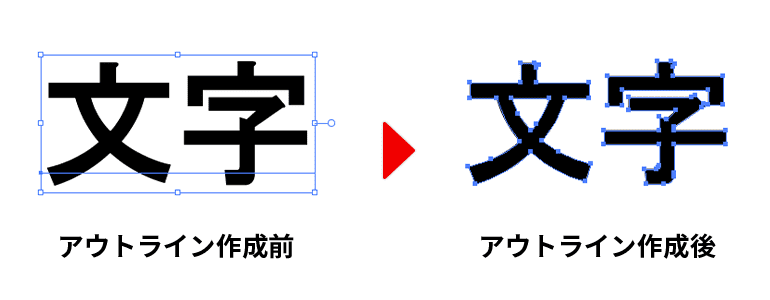
Illustratorでアウトライン化する方法
以下は、イラストレーターを使って実際にアウトライン化を行う手順です。
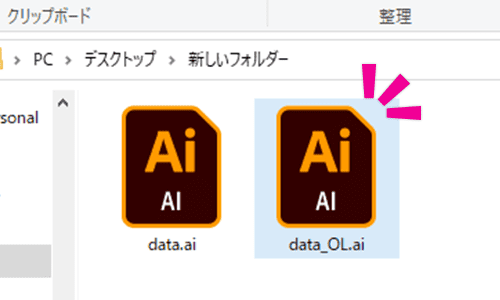
※アウトライン化すると文字編集ができなくなるため、作業前に元データを複製してから進めるのがおすすめです(例:ファイル名末尾に「_OL前」など)。
① ロックをすべて解除する
アウトライン化をするにあたって、レイヤーとオブジェクトのロックを解除し、編集できる状態にする必要があります。
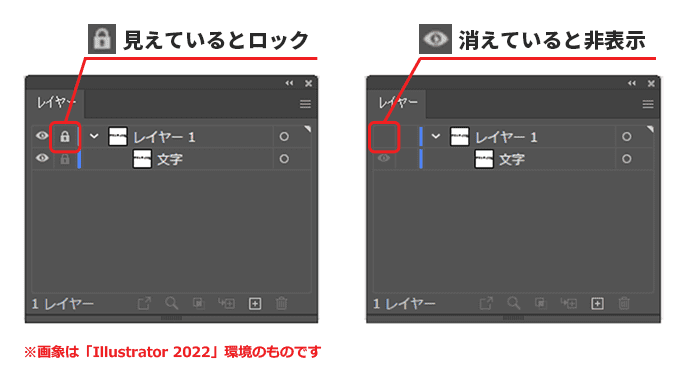
まずは、レイヤーにかかっているロックを解除します。ロックはレイヤータブの南京錠のマークをクリックすることで解除できます。
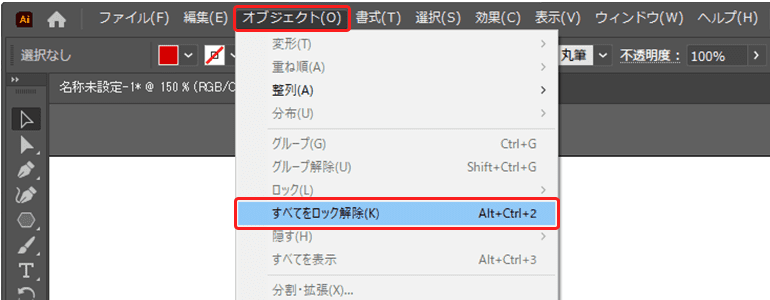
次に、オブジェクトにかかっているロックを解除します。上部のツールバーから「オブジェクト」を選び「すべてをロック解除」をクリックします。このとき、ロックされているオブジェクトがない場合は選択できないようになっているので注意してください。
② ファイル内にあるテキストオブジェクトをすべて選択する
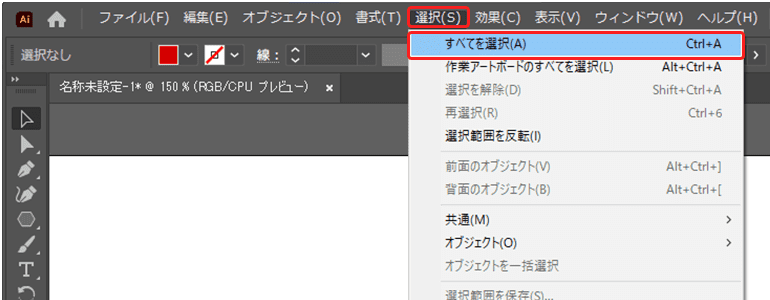
ロックの解除が終わったら、次はテキストオブジェクトを選択します。画面上の「すべてを選択」だと画像や図形も一緒に選ばれるため、文字だけ選択できているかを確認しながら進めましょう(データの作り方によって適した選び方が異なります)。
③ アウトライン化を実行する
アウトライン化後は、文字が崩れていないか見た目を確認し、入稿前チェック(塗り足し・画像配置など)もあわせて行うと良いでしょう。
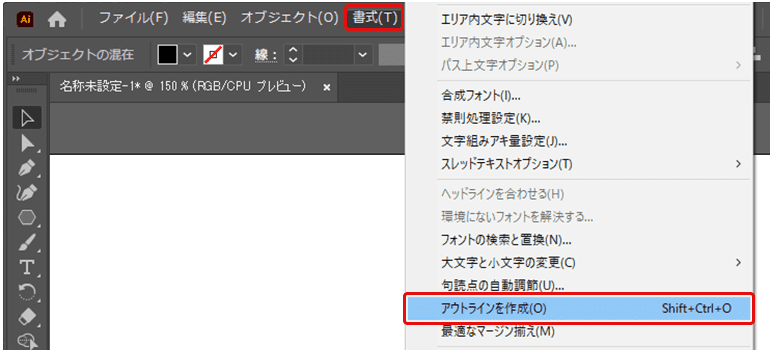
アウトライン作成は、以下のショートカットキーも有効です。
・OSがWindowsの場合 「ctrl + shift + o」
・OSがMacの場合 「command + shift + o」
アウトライン化を行う際の注意点
続いては、アウトライン化を行ううえでの注意事項を紹介します。作業自体は簡単ですが、見落としがあると入稿後の修正や再入稿につながることもあります。ポイントを押さえてチェックしていきましょう。
選択ミスや孤立点による変換漏れに注意する
イラストレーターを扱っていると、レイヤーを変えたり、さまざまな図形を作ったりと制作のための操作を行うシーンがあります。テキストがなにかのオブジェクトに隠れていたり、小さくて気付かなかったりすると、適切な選択ができずアウトライン化されないといったケースもあるので注意してください。
例えば、テキストツールで一度クリックし、文字を入力しないままで別のツールに切り替えた場合、「孤立点」と呼ばれるフォント情報のみが残ります。この孤立点が残っていると、アウトライン化できていないオブジェクト扱いになってしまうため、必要のないテキストボックスを作ってしまったら削除するよう心がけましょう。
文字量が多いデータやレイヤーが複雑な場合は、変換漏れの確認に時間がかかることもあるため、不安があれば事前相談やデータ制作依頼の利用をするのがおすすめです。
変換漏れが無いかを確認する
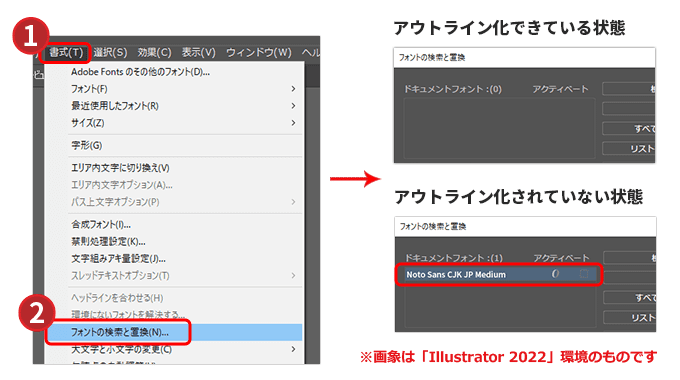
アウトライン化を行ったあとは、アウトライン化のツールバーの「書式」から「フォント検索」を実行し、アウトライン化の漏れが無いかどうかを確認するのがおすすめです。検索を行った際に「ドキュメントフォント」の数が(0)であれば、すべてアウトライン化されていることになります。
アウトライン化は保存をすると解除できない
イラストレーターでアウトライン化を解除する方法はありません。
アウトライン化を実行したあとのテキストは、内容やフォントが変更できなくなるため注意が必要です。アウトライン化をして保存をするとデータが戻せなくなるため、保存の前に注意しておきましょう。アウトライン化を行う前のデータを編集したいと思ったときのためにも、予備のデータを作る方法がおすすめです。アウトラインをかけたデータにはアウトラインを意味する「OL」などとつけておくと判別しやすくなります。